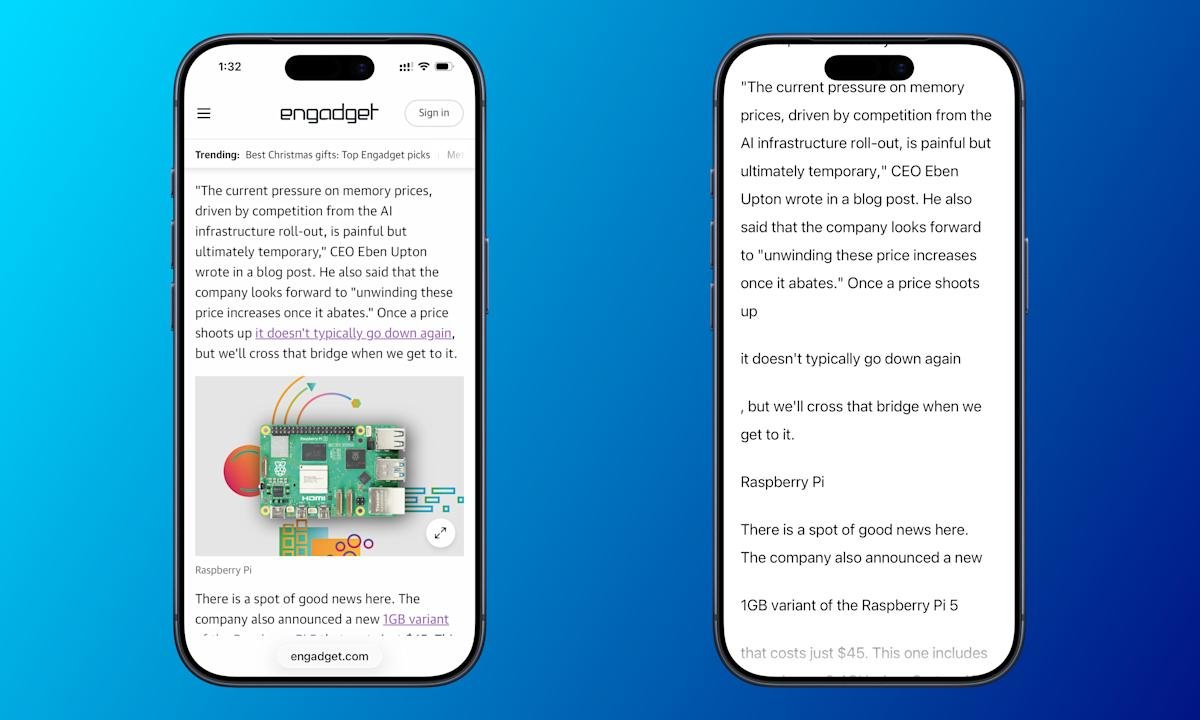
Az év elején az Apple új eszközt indított el így könnyebben olvasható bármit az eszköz képernyőjén. A látássérültek számára készült Accessibility Reader a képernyőn megjelenő szövegek teljes képernyős nézetét biztosítja. (Kicsit olyan, mint a Safari Reader Mode, csak bármely alkalmazáshoz.) A funkcióval a szöveget is felolvasva meghallgathatja.
Az Accessibility Reader elérhető iPhone, iPad, Mac és Vision Pro számára. Az eszközön iOS 26, iPadOS 26, macOS 26 Tahoe vagy visionOS 26 operációs rendszerrel kell rendelkeznie.
Ez egy meglehetősen egyértelmű tapasztalat. De mivel számos indítási és testreszabási lehetőséget kínál, íme egy gyors összefoglaló az indulásról és a tetszés szerinti finomításról.
Az Accessibility Reader bekapcsolása és megnyitása
Az Accessibility Reader beállításai átkapcsolnak a macOS rendszeren.
A funkció aktiválása ugyanaz minden Apple eszközön. Lépjen a Beállítások > Kisegítő lehetőségek > Olvasás és beszéd menüpontba, és kapcsolja be a Kisegítő lehetőségek olvasót. (A legfelül van.) Ha ezt megtette, többféleképpen is elindíthatja az eszközt.
Kisegítő lehetőségek parancsikonja (iOS / iPadOS / visionOS)
Kattintson háromszor a zár gombra. Ez az iPhone oldalsó gombja, az iPad és a Vision Pro felső gombja. (Régebbi iPadeken kattintson háromszor a Kezdőlap gombra.) Ezzel megjelenik az Accessibility Shortcut, amely az Accessibility Reader gyorsindító elemét tartalmazza.
Ha nincs szüksége a menü többi elemére, eltávolíthatja őket a Beállítások > Kisegítő lehetőségek > Kisegítő lehetőségek parancsikon alatt. Ezután a parancsikon használatával azonnal elindul az Accessibility Reader.
Vezérlőközpont (iOS/iPadOS)
Hozzáadhat egy Vezérlőközpont parancsikont az eszközhöz. Csúsztassa lefelé az ujját a jobb felső sarokból a Vezérlőközpont elindításához. Ezután tartsa az ujját a képernyő egy üres részén. Válassza a „Vezérlő hozzáadása” lehetőséget (alul), és keresse meg az Accessibility Reader parancsikont. Mostantól bármikor megérintheti a Vezérlőközpont ikonját, amikor el akarja indítani.
Billentyűparancs (macOS)
Az Accessibility Reader alapértelmezett parancsikonja Mac rendszeren a Cmd-Esc. Vagy testreszabhatja a Beállítások > Kisegítő lehetőségek > Kisegítő lehetőségek olvasóban a menüelem melletti „i” gombra kattintva.
Kisegítő lehetőségek parancsikonja (macOS)
Az eszköz a Mac Kisegítő lehetőségek parancsikonjának részeként is elérhető. Ezt a menüt billentyűkóddal (Opt-Cmd-F5), a Touch ID háromszori gyors megnyomásával vagy a Vezérlőközpont billentyűparancsával indíthatja el. (A fenti Cmd-Esc billentyűparancs azonban a legtöbb ember számára a legegyszerűbb.)
Szöveg hallgatása az Accessibility Readerben
Az eszköz tartalmaz egy szövegfelolvasó (TTS) opciót is. Miután elindította az Accessibility Readert, a zenehallgatás olyan egyszerű, mint a lejátszás gomb (▶) megnyomása. Ezután a szünet (⏸) parancsikon segítségével szünetet tarthat.
További lehetőségek közé tartozik a vissza- vagy előreugrás a vissza- vagy előretekerés szimbólumok használatával. Van egy sebességállítás is, amelyet az 1x gomb megnyomásával módosíthat.
Ha azt szeretné, hogy a Reader automatikusan felolvassa a szöveget, amikor megnyílik, ezt is megteheti. Ez a lehetőség a Beállítások > Kisegítő lehetőségek > Kisegítő lehetőségek olvasó alatt található. (Mac rendszeren válassza ki az „i” szimbólumot a menübejegyzés mellett, hogy megtalálja ezt a lehetőséget.)
Az Accessibility Reader testreszabása
Könnyen beállítható a betűméret, a szín, a téma és egyebek. Az Accessibility Reader elindítása után koppintson a testreszabás (AA) gombra. Itt módosíthatja a témát, a színeket, a betűtípust, a sorközt és még sok mást.