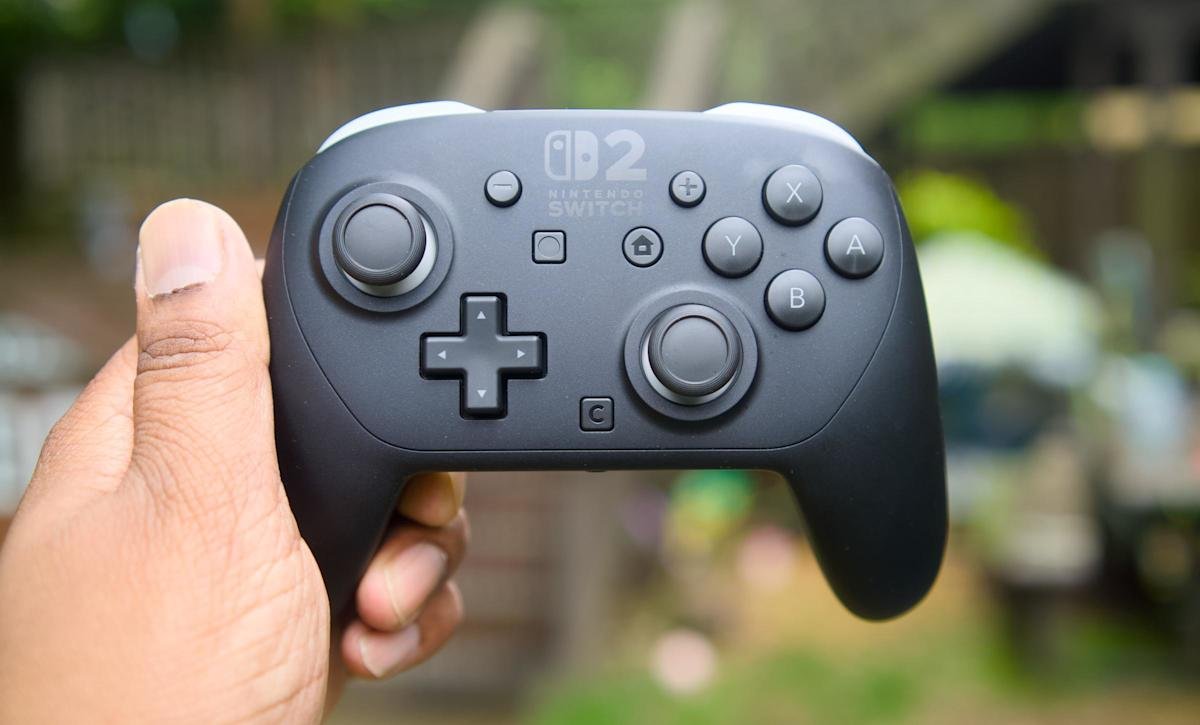
A Nintendo Switch 2 a Nintendo saját kontrollereinek széles skáláját támogatja Pro vezérlő sokaknak Bluetooth játékvezérlők lehet, hogy már megvan. Akár először állítja be új konzolját, akár további kontrollereket ad hozzá a többjátékos játékokhoz, a párosításuk egyszerű, ha tudja, hol keresse. Így csatlakoztathatja a Switch 2 Pro vezérlőt, hogyan szinkronizálhat további Bluetooth-vezérlőket, és mi a teendő, ha valami nem párosul megfelelően.
Mielőtt elkezdené: Amire szüksége lesz
Bármely vezérlő és a Switch 2 párosításához be kell kapcsolnia a konzolt, és frissítenie kell a legújabb rendszerszoftverre. Az ellenőrzéshez lépjen a Rendszerbeállítások, a Rendszer, majd a Rendszerfrissítés menüpontra. Az is segít, ha a vezérlőt fel kell tölteni, mivel egyes modellekhez elegendő akkumulátor szükséges a párosítás megkezdéséhez.
A 2. kapcsolón az összes vezérlőbeállítás a Rendszerbeállítások Vezérlők és érzékelők részében található. A játéktól és a kontroller típusától függően akár négy kontrollert is párosíthat.
A Switch 2 Pro vezérlő párosítása
Nintendo Switch 2 Pro kontroller az legegyszerűbb eszköz csatlakozni, és lehet két különböző módon párosítva: vezetékes és vezeték nélküli. Ha először állítja be, a vezetékes módszer a leggyorsabb és legmegbízhatóbb.
A Switch 2 Pro vezérlő párosítása USB-kábellel:
Csatlakoztassa a Pro Controllert a Switch 2-hez USB-C kábel segítségével.
Ébressze fel a konzolt, és nyissa meg a Vezérlők menüt a kezdőképernyőről.
A konzol automatikusan felismeri a vezérlőt és párosítja.
A vezérlő párosítása után kihúzhatja a kábelt, és tovább használhatja vezeték nélkül. Ez a módszer azonnali csatlakozást biztosít, és akkor hasznos, ha a vezérlőben alacsony az akkumulátor.
Vezeték nélküli párosításhoz:
Kapcsolja be a 2. kapcsolót, és navigáljon a Rendszerbeállítások, Vezérlők és érzékelők menüpontra, majd a Fogás/Rendezés módosítása elemre.
Nyomja meg és tartsa lenyomva a kis Sync gombot a Pro Controller tetején, amíg a jelzőfények villogni nem kezdenek.
A 2. kapcsoló észleli a vezérlőt, és megerősíti a párosítást.
Más Bluetooth-vezérlők párosítása a Switch 2-vel
A Switch 2 a Bluetooth-vezérlők széles skáláját támogatja, köztük számos PC-hez, Android- és iOS-eszközökhöz tervezett játékvezérlőt. A vezérlők párosítása hasonló folyamatot használ, de először a vezérlőt Bluetooth-párosítási módba kell helyezni.
Minden vezérlő másként kezeli ezt. A legtöbb modellen lenyomva kell tartania egy külön szinkronizálási gombot, vagy nyomva tartja a gombok kombinációját, amíg a jelzőfények villogni nem kezdenek. Ha nem biztos benne, hogy melyik gombokat kell megnyomni, nézze meg a vezérlő kézikönyvét.
A 2. kapcsolón navigáljon a Főmenübe, és válassza a Vezérlők, majd a Fogás/Rendezés módosítása lehetőséget. Ez az oldal mindig vezeték nélküli párosításhoz használatos. A konzol megnyitásakor azonnal megkeresi az elérhető Bluetooth-eszközöket.
Miután a vezérlő megjelenik a képernyőn, válassza ki a párosítási folyamat befejezéséhez. A kontrolleren lévő jelzőfényeknek abba kell hagyniuk a villogást, és be kell állniuk a hozzárendelt lejátszóhelyre. Egyes vezérlők a párosítás után kérhetik a gombok elrendezésének megerősítését vagy a beállítások módosítását.
A Switch 2 egyszerre akár négy vezeték nélküli vezérlőt is tud használni. Helyi többjátékos játékok esetén minden kontrollerhez automatikusan hozzárendelnek egy játékosszámot, miután csatlakoztatták.
Párosítási problémák hibaelhárítása
Ha a vezérlője nem jelenik meg a párosítási menüben, győződjön meg arról, hogy a Bluetooth engedélyezve van a 2. kapcsolón a Rendszerbeállítások, majd a Vezérlők és érzékelők menüpontban. Érdemes a vezérlőt is újraindítani és ellenőrizni, hogy van-e benne elég akkumulátor a párosítási módban maradáshoz. A konzolhoz közelebb kerülve csökkentheti az interferenciát is. Ha több eszközprofilt támogató vezérlőt próbál csatlakoztatni, ellenőrizze, hogy az Nintendo Switch módra vagy szabványos Bluetooth-játékvezérlő módra van-e állítva.
A Pro Controllerek esetében a vezetékes kapcsolat általában megoldja a párosítási problémákat. Csatlakoztassa a vezérlőt a Switch 2-hez USB-C-kábellel, és hagyja szinkronizálni, mielőtt újra megpróbálná a vezeték nélküli módot.
A párosított vezérlők újracsatlakoztatása
Miután párosította a vezérlőt, az újracsatlakoztatása olyan egyszerű, mint bármely gomb megnyomása. A 2-es kapcsoló felébred és automatikusan felismeri, amíg a vezérlő továbbra is csatlakoztatva van a konzolhoz. Ha később párosítja a vezérlőt egy másik eszközzel, előfordulhat, hogy meg kell ismételnie a párosítási folyamatot.
A vezérlők és a Switch 2 párosítása gyors, ha tudja, hol vannak a beállítások. A Pro Controller a legzökkenőmentesebb élményt nyújtja, különösen, ha vezetékes kapcsolattal kezdjük, de a konzol Bluetooth-támogatása rengeteg rugalmasságot biztosít a többjátékos játékokhoz vagy a különböző játékstílusokhoz.