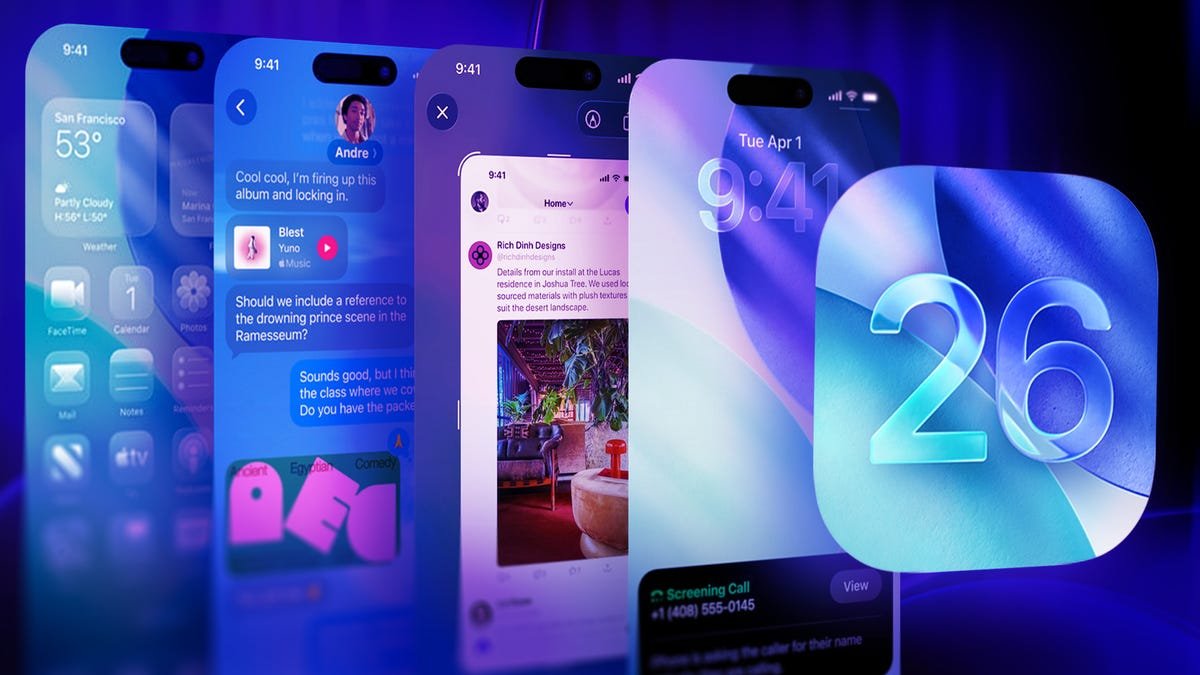
Az Apple elindult iOS 26.1 november 3-án, hétfőn, több mint egy hónappal a cég megjelenése után iOS 26. Az egyik legfontosabb változás, amelyet a frissítés hozott az Ön számára iPhone volt a Folyékony üveg az újratervezés, és az iOS 26.1-es frissítés új módot kínál a kialakítás módosítására. A frissítés néhány egyéb változást is hozott eszközén, beleértve egy új biztonsági beállítást, amely segít az eszköz naprakészen és biztonságban tartásában.
Most letöltheti az iOS 26.1-et, ha nyissa meg a Beállításokat, és koppintson az Általános elemre. Ezután válassza a Szoftverfrissítés lehetőséget, érintse meg a Frissítés most lehetőséget, és kövesse a képernyőn megjelenő utasításokat.
Itt vannak azok a funkciók, amelyeket az iOS-frissítés most kínál iPhone-jára.
Ne hagyja ki elfogulatlan műszaki tartalmainkat és laboratóriumi értékeléseinket sem. Adja hozzá a CNET-t preferált Google-forrásként.
A folyékony üveg beállításának másik módja
Az iOS 26.1 rendszerrel az Apple lehetővé teszi állítsa be iPhone-ja Liquid Glass kialakítását még inkább. Ha belép a Beállítások > Kijelző és fényerő > Folyékony üveg menübe, kiválaszthatja, hogy az új dizájn legyen átlátszó vagy színezett.
„A Clear átláthatóbb, felfedi az alatta lévő tartalmat” – írja az Apple a beállításhoz. „A színezett növeli az átlátszatlanságot és több kontrasztot.”
Apple/Képernyőkép: CNET
A Clear vagy Tinted beállítás úgy tűnik, hogy csak bizonyos Folyékony üveg elemeket állít be, például az Értesítési Központot és néhány keresősávot az iPhone-on. Úgy tűnik azonban, hogy nem változtatja meg a Folyékony üveg elemeit a kezdőképernyőn. De van egy másik módja is a Folyékony üveg beállításának a kezdőképernyőn.
A beállításhoz Folyékony üveg a kezdőképernyőnhosszan nyomja meg a képernyőt, koppintson a Szerkesztés elemre a képernyő bal felső sarkában, majd koppintson a Testreszabás elemre. Innentől az alkalmazásikonokat tegye átlátszóra vagy színezettre, majd érintse meg a Világos, Sötét vagy Auto lehetőséget a Testreszabás menü alján a Folyékony üveg elemeinek beállításához a kezdőképernyőn.
Nyissa meg a Beállítások > Kisegítő lehetőségek > Megjelenítés és szöveg mérete menüpontot, majd érintse meg a kapcsolót Csökkentse az átlátszóságot hogy módosítsa az új dizájnt.
Az emberek vegyes reakciókat kaptak a folyékony üveg kialakítására. Néhány ember a Redditen rámutatnak arra, hogy a kialakításnak olvashatósági problémái lehetnek, míg mások tetszik, modernnek és játékosnak nevezi. Ha nem tetszik a Liquid Glass megjelenése, ez az iOS 26.1-es beállítás meggondolhatja magát.
Nem számít, hogyan vélekedik a Liquid Glass-ról, mindig le kell töltenie az iOS frissítéseit a legújabb hibajavítások és biztonsági javítások megvalósításához. Az iPhone digitális biztonsága fontosabb, mint az eszköz (ésszerűen testreszabható) vizuális felülete.
A Biztonsági fejlesztések automatikus telepítése
Az Apple egy hasznos biztonsági beállítást vezet be az iOS 26.1-ben, amely lehetővé teszi az iPhone számára töltse le és telepítse a Biztonsági fejlesztéseket önmagában. Ezt a Beállítások > Adatvédelem és biztonság > Háttérbiztonsági fejlesztések menüpontban találhatja meg.
Apple/Képernyőkép: CNET
Az Apple szerint a háttérbiztonsági fejlesztések további védelmet nyújtanak iPhone-jának a szoftverfrissítések között. „A kompatibilitási problémák ritka esetekben előfordulhat, hogy ezeket a biztonsági fejlesztéseket ideiglenesen eltávolítják, majd egy későbbi szoftverfrissítés során javítják.”
Ez a funkció az Apple-re emlékeztet Gyors biztonsági válaszok. A vállalat 2023-ban vezette be az RSR-eket, hogy gyorsan telepíthessen biztonsági javításokat az eszközökre. Bár elméletileg jó ötlet, az Apple nem használt iOS RSR-eket a megjelenése óta iOS 16.5.1 (c) 2023 júliusában.
Ez nem egy feltűnő beállítás, de hasznos, és lehetővé teszi, hogy minden további munka nélkül naprakész maradjon a kisebb biztonsági frissítésekkel kapcsolatban. Ha engedélyezve van, ez a beállítás gondoskodik a többiről, így nem kell minden nap ellenőriznie iPhone-ját a lehetséges biztonsági problémákkal kapcsolatos új frissítésekért.
Ezzel az új kapcsolóval ne nyissa ki a fényképezőgépet véletlenül
Az iOS 26.1 frissítés egy kapcsolót is bevezet, amely megakadályozhatja, hogy véletlenül nyissa ki a kamerát a lezárási képernyőről. Ennek a kapcsolónak a megtalálásához lépjen a Beállítások > Kamera menüpontba, és görgessen a menü aljára. Itt megjelenik egy kapcsoló a Képernyő zárolása Csúsztassa ujját a kamera megnyitásához.
„Csúsztassa balra a zárolási képernyőt a kamera gyors eléréséhez” – írja az Apple a beállításhoz.
Apple/Screenshot a CNETPhone híváshaptika vezérlésével
Az iOS 26-ban van egy új lehetőség a haptika kikapcsolására, amikor iPhone-ja csatlakozik vagy megszakad egy hívás. Így iPhone-ja nem rezeg, és nem gondol arra, hogy újabb üzenetet vagy értesítést kapott minden alkalommal, amikor hívást kezdeményez vagy befejez.
A beállítás eléréséhez lépjen a Beállítások > Alkalmazások > Telefon menüpontba, és érintse meg a Haptics kapcsolót.
Apple/Screenshot by CNETLocal Capture beállítások
A Local Capture egy egyszerű módja annak, hogy jó minőségű video- és hangfelvételeket rögzítsen a videohívásokról iPhone-ján, és az iOS 26.1 bevezeti a Beállítások menüt a funkcióhoz. A beállítás megtalálásához lépjen a Beállítások > Általános > Helyi rögzítés menüpontba. A menü lehetőséget ad a felvételek mentési helyének kiválasztására, valamint egy kapcsolót, amely lehetővé teszi, hogy csak hangot rögzítsen a Local Capture használatakor.
„Adja hozzá a Helyi rögzítést a Vezérlőközponthoz, hogy hívás közben rögzítse saját hangját és videóját, hogy később elmentse és szerkeszthesse” – írja az Apple a Local Capture beállítási oldalán.
Apple/Screenshot by CNETNew Accessibility option
Az iOS 26.1-es frissítése bevezet egy lehetőséget, amely előnyben részesíti az egyérintéses műveleteket az iPhone képernyőjén végzett csúsztatásokkal szemben. Ezt a lehetőséget a Beállítások > Kisegítő lehetőségek > Érintés menüpontban találhatja meg, és görgessen az oldal aljára.
Az Apple/Screenshot by CNETAlarm újabb frissítést kap
Az egyik kedvenc kis frissítésem az iOS 26-ban az volt, hogy módosítsa az ébresztés szundi hosszát. Az iOS 26.1 rendszerben az Apple megnehezíti az ébresztés véletlen kikapcsolását. Miután frissített az iOS 26.1-re, a gomb megnyomása helyett csúsztatnia kell az ébresztés leállításához. Ez bosszantó lehet, ha gyorsan próbálja kikapcsolni az ébresztőt, vagy segíthet abban, hogy valóban ébren legyen, mielőtt kikapcsolná az ébresztőt.
Apple/Képernyőkép: CNET Dalok cseréje az Apple Music alkalmazásban
Apple Music maroknyi új funkciót kapott az iOS 26, de az iOS 26.1 nem sokat változtat az alkalmazáson vagy a szolgáltatáson. Ehelyett a frissítés lehetővé teszi a dalok újszerű módosítását.
Az iOS 26.1 rendszerben ahelyett, hogy a következő vagy a vissza gomb megérintésével válthatna dalokat, balra vagy jobbra csúsztathatja a dal címét az Apple Music zenelejátszójában. Ezt akkor teheti meg, amikor a lejátszó a teljes képernyőt elfoglalja, vagy amikor az Apple Music alkalmazást nézi, és a lejátszó kicsi, és a képernyő aljához közel van. Még úgy tűnik, hogy a dal címe balra vagy jobbra ugrik, ha most is dalt vált.
Több élő fordítási nyelv
Az iOS 26.1-es frissítése több nyelvet ad az újhoz Élő fordítás jellemzője. Az Apple bemutatta ezt a funkciót az iOS 26 operációs rendszerrel rendelkező iPhone és AirPod készülékeken, az iOS 26.1 frissítés pedig lehetővé teszi, hogy ezekkel a nyelvekkel is használja.
kínai (mandarin, egyszerűsített) kínai (mandarin, hagyományos) olasz japán koreai Apple/Képernyőkép a CNETApple Intelligence által több nyelven
Ha Apple Intelligence-kompatibilis iPhone-ja van, az iOS 26.1 ezeken a nyelveken kínálja a mesterséges intelligencia funkciókat.
kínai (hagyományos) dán holland norvég portugál (Portugália) svéd török vietnamiÚj videó súrolósáv
Az iOS 26.1-es frissítése egy kis változást hoz a Fotók videósúroló sávjában is. Ha belép a Fotókba, és megnéz egy videót, észre fogja venni, hogy a képernyő alján lévő sáv kompaktabb és beépítettebb, mint a korábbi súrolósáv, amelynél a sáv felett volt a lejátszás/szünet és a hangerő gomb.
Ez egy újabb apró változás, amit talán észre sem vettél.
Apple/Screenshot a CNETiOS 26.1 kiadási megjegyzéseitől
Itt vannak a teljes kiadási megjegyzések iOS 26.1.
Ez a frissítés új nyelveket ad az élő fordításhoz az AirPods-szal, a Liquid Glass új színezett opciójával, valamint egyéb funkciókkal, hibajavításokkal és biztonsági frissítésekkel az iPhone-hoz.
Ez a frissítés a következő szolgáltatásokat és fejlesztéseket tartalmazza:
A Liquid Glass beállítás lehetővé teszi, hogy válasszon az alapértelmezett tiszta megjelenés vagy egy új színezett megjelenés között, amely növeli az anyagok átlátszatlanságát az alkalmazásokban és a Lock Screen értesítéseiben.
Élő fordítás az AirPods támogatással kínai (egyszerűsített és hagyományos), japán, koreai és olasz nyelven.
Az Apple Music MiniPlayer csúsztatási mozdulata a következő vagy előző számra lépéshez.
Apple Music AutoMix támogatás az AirPlay-n keresztül.
Az erősítés szabályozása elérhető külső USB-mikrofonokhoz, ha helyi rögzítéssel rögzít.
A helyi rögzítési fájlok egy adott helyre menthetők.
A kézi edzésnaplózás közvetlenül a Fitness alkalmazásból érhető el.
Új kamerabeállítás a Lezárási képernyő be- vagy kikapcsolásához, húzza ujját a Kamera megnyitásához.
Továbbfejlesztett FaceTime hangminőség alacsony sávszélességű körülmények között.
Kommunikációbiztonsági és webtartalomszűrők, amelyek korlátozzák a felnőtt webhelyeket, alapértelmezés szerint engedélyezve vannak a meglévő, 13–17 éves gyermekfiókoknál (az életkor országonként vagy régiónként változik).
Az Apple szoftverfrissítések biztonsági tartalmával kapcsolatos információkért látogasson el a következő oldalra: https://support.apple.com/100100.
Előfordulhat, hogy egyes funkciók nem érhetők el minden régióban vagy nem minden iPhone modellen. További információért látogasson el a következő oldalra: https://apple.com/ios/feature-availability/.
Az ehhez hasonló szoftverfrissítések olyan új funkciókat és fejlesztéseket adnak hozzá, amelyek befolyásolhatják a teljesítményt és/vagy az akkumulátor élettartamát. További információért látogasson el a következő oldalra: https://support.apple.com/125039.
További iOS-hírekért itt található véleményem az iOS 26-rólegyéb módon csökkenthető Folyékony üveg iPhone-ján, és hogyan szövegszűrés működik a frissítésben. Megnézheti nálunk is iOS 26 csalólap.
Nézze meg ezt: A vékony telefon vita: iPhone Air Battles iPhone 17 Pro
07:54