Szóval van iPhone-od karácsonyra? Üdvözöljük! Miután egy évtizedig ugráltam az Android készülékek között, visszatértem az iOS-hez a iPhone 14 Pro 2022-ben, az én után Samsung Galaxy S10e Véletlen utas volt, amikor nyaralni egy medencébe merültem. Azóta nem néztem vissza, azon kívül, hogy jobban figyeljek az úszónadrág zsebeinek ellenőrzésére.
Útközben hasznos iPhone ismeretekre tettem szert. Íme néhány hasznos tipp a kezdéshez.
1. Hozd magaddal digitális életedet
Amikor iPhone-ról másik iPhone-ra frissít, Az Apple mindezt meglehetősen zökkenőmentessé tesziaz Ön beállításaival és preferenciáival minden szépen áthelyezve.
Természetes, hogy az Apple nem tud olyan szépet csinálni, ha Androidról érkezik, de nagyon jól bírja Ugrás az iOS alkalmazásra. Csak töltse le ezt Android-eszközére, és kövesse az utasításokat. Ha valamilyen oknál fogva nem működik az Ön számára, van néhány részletesebb útmutatót itt olvashat.
2. Tanulj meg újra gépelni
Ha éveket töltött az Android használatával, az iPhone billentyűzetének szúrása kissé zavaró lehet. A fő tippem az, hogy a kurzor vezérléséhez tartsa lenyomva a szóköz billentyűt, és csúsztassa az ujját vagy hüvelykujját balra vagy jobbra, így szép és egyszerű kijavítani ezeket az „elnyomó elírásokat”.
Vagy szerezhetsz valami ismerősebbet. Mivel iOS 8 Az Apple támogatja a harmadik féltől származó billentyűzeteket, így tetszés szerint kipróbálhatja valamelyiket. Amikor iOS-re váltottam, örömmel tapasztaltam, hogy a Google Gboardja volt az egyik lehetőség, amely lehetővé teszi a csúsztatásos vezérlést és az egyszerű GIF-hozzáférést.
3. Fontolja meg az Apple One Apple One csomagokat
A digitális előfizetések sajnos a modern élet részét képezik. Vagy „szerencsére”, ha történetesen az Apple részvényese, és részesül a becslések szerint 100 milliárd dollárt termelnek a cég szolgáltatásai ebben az évben.
Ha az Apple több előfizetéses szolgáltatása csábítja magát, pénzt takaríthat meg feliratkozni az Apple One-ra. Havi 19,95 dollárért Apple Music-ot, Apple TV+-t, Apple Arcade-ot és 50 GB iCloud-tárhelyet kap, így az egyéni előfizetés árának körülbelül egyharmadát takaríthatja meg. Ha a családja is iPhone-on van, még olcsóbbá válik a családi előfizetéssel, amely akár hat személy számára is lehetővé teszi, hogy ugyanazokat a szolgáltatásokat (és 150 GB több iCloud-területet) 25,95 dollárért havonta
Az előfizetések kapcsán, ha nem Apple-szolgáltatásokra szeretne előfizetni, ellenőrizze, hogy az App Store ára nem magasabb-e a vártnál. Mivel az Apple csökkenti, egyes fejlesztők többet számolnak fel, mint a webböngészőn keresztül egy nemrégiben hozott bírósági ítéletnek köszönhetően változhat.
4. Tanulj meg zsonglőrködni a tárolással
Még extra iCloud-tárhellyel is nehézkes lehet zsonglőrködni az iPhone-tárhellyel, különösen, ha 128 GB-os modellt választottál (megjegyzés a jövőbeni önmaga számára: ne olcsóbb legyen még egyszer).
A fő tipp, hogy szabadítson fel helyet iPhone-ján két helytakarékos funkció engedélyezése. Az „Offload Unused Apps” funkció eltávolítja azokat az alkalmazásokat, amelyeket úgy tűnik, nem használ, miközben az alkalmazáson belüli adatokra marad, ha újra kell töltenie. Megtalálható a Beállítások > Alkalmazások > App Store > „Nem használt alkalmazások eltávolítása” alatt.
Ezután a Fotók alkalmazásban lehetőség van az „iPhone tárhely optimalizálása” lehetőségre, amely megőrzi a fényképek és videók kiváló minőségű verzióit az iCloudon, miközben csökkenti a helyiek fájlméretét (Beállítások > iCloud > Fotók > „iPhone tárhely optimalizálása”).
Tapasztalataim szerint a fotók jelentik az összes iPhone-kapacitás-fejfájás kiváltó okát, de van néhány tipp, hogyan maradj fenn ezeken. Először is, a Fotók alkalmazásban csak a képernyőképeket szűrheti, így másodpercek alatt törölheti az évek óta feleslegessé vált képernyőképeket. A többire valami ilyesmi Csúsztatás ellop gamifikálja és leegyszerűsíti az unalmas dalt és táncot annak eldöntésében, hogy melyik fotót szeretnéd megtartani.
5. Ismerje meg a Magsafe Apple-t
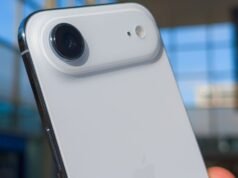
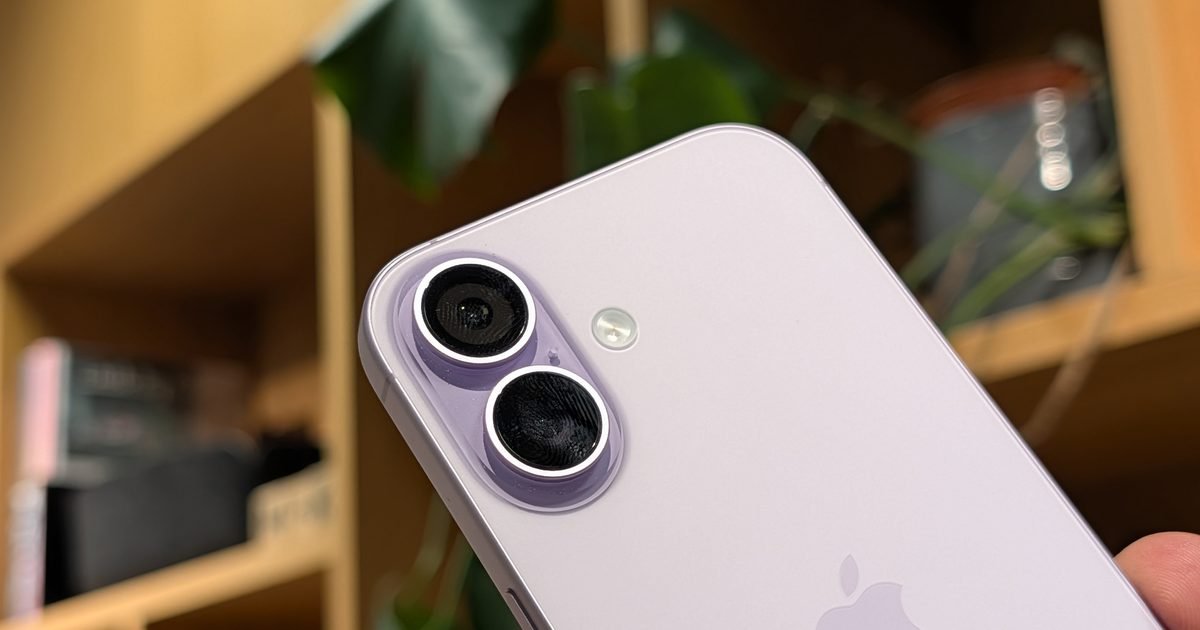
Hacsak nem szerzett egy iPhone 16eamely nem rendelkezik a költségtakarékossági intézkedésekkel, új telefonja támogatja a MagSafe rögzítési rendszert, amely lehetővé teszi, hogy mágnesesen rögzítse a tartozékokat az új telefon hátuljához.
Ezt elsősorban a vezeték nélküli töltés okozta frusztráció megszüntetésére használják, mivel a kompatibilis töltők csúszás nélkül csatlakoznak a telefon hátuljához. Más ügyes tartozékokkal azonban felpattinthatja a kártyatartót, vagy akár webkameraként is használhatja iPhone-ja kiváló kameráját Mac gépéhez. Néhányat láthatsz a a legjobb MagSafe tartozékok itt.
6. Próbálja ki a Back Tap vezérlőket
Az iPhone kiemelkedő kisegítő lehetőségekről ismert. Ezek többsége csak azok számára hasznos, akiknek speciális szükségleteik vannak, például a látássérültek számára, de van egy, amelyet a legtöbben érdemes kipróbálni: Vissza Tap.
Ez lehetővé teszi bizonyos funkciók összekapcsolását az iPhone hátoldalán található dupla vagy háromszoros koppintással. Ezt összekapcsolhatja a konkrét funkciók előre beállított listájával (a Siri megnyitása, a zseblámpa bekapcsolása, képernyőkép készítése stb.), vagy valami más testreszabott funkcióval a Shortcuts alkalmazáson keresztül.
Csak nyissa meg a Beállítások > Kisegítő lehetőségek > Érintés > Vissza Érintse meg a kezdéshez.
7. Használja Apple Wallet Apple-jét
Bár nagyra értékelem, hogy az érintés nélküli fizetési infrastruktúra nem egyforma az egész világon, lényegében nem vittem magammal a pénztárcámat, mivel az Apple Pay nagyon jó.
De az Apple Pay csak egy kis része az Apple Walletnak, és határozottan javaslom, hogy ismerkedjen meg vele. Gyakran előfordul, hogy a digitális jegyek automatikusan hozzáadhatók Apple Wallet-fiókjához a könnyű hozzáférés érdekében, de a lehetőség nélküli bérletek esetében pl. Passdrop bármit Apple Wallet-bérletté alakíthat, amelyet megőrizhet a személyéről. Ezután ezek gyorsan elérhetők a bekapcsológomb kétszeri megnyomásával, a hitelkártyákkal együtt.
A személyéről szóló hasznos dokumentumok megőrzésével kapcsolatban gyorsan beolvashat dokumentumokat az iPhone kamerájával, és PDF-fájlokká alakíthatja azokat. Csak nyomja meg hosszan a Notes alkalmazást, és érintse meg a „Dokumentum beolvasása” elemet a kezdéshez.
8. Állíts be időkorlátokat!
Nagyon könnyű naponta órákat veszíteni az iPhone által kínált több millió alkalmazással és egyéb zavaró tényezőkkel. Ha – hozzám hasonlóan – nincs önuralma ahhoz, hogy ne essen túlzásokba, napi használati korlátokat állíthat be a leginkább függőséget okozó alkalmazásoknál – esetemben a Redditen.
Csak kattintson a Beállítások > Képernyőidő > Alkalmazáskorlátozások elemre, és állítsa be a korlátozni kívánt alkalmazásokat. Egyszerűen létrehozhat alkalmazáscsoportokat (közösségi média, videók, kommunikáció stb.), hogy megakadályozza, hogy a TikTokról az Instagramra ugorjon, amint az egyik kizárja.
Ez egy jelszó segítségével könnyen visszavonható, ha bármely napon több időre van szüksége – ahogy nemrégiben tettem egy hatórás vonatúton –, de kétszer is meggondolja a használatot, ami tagadhatatlanul jó dolog.